Instale e use a Vitrine Real sozinho.
Vídeo de 2 minutos com legendas, manual com print de cada tela e as respostas para o que mais trava. Leva uns 5 minutos para colocar o primeiro vídeo na loja.
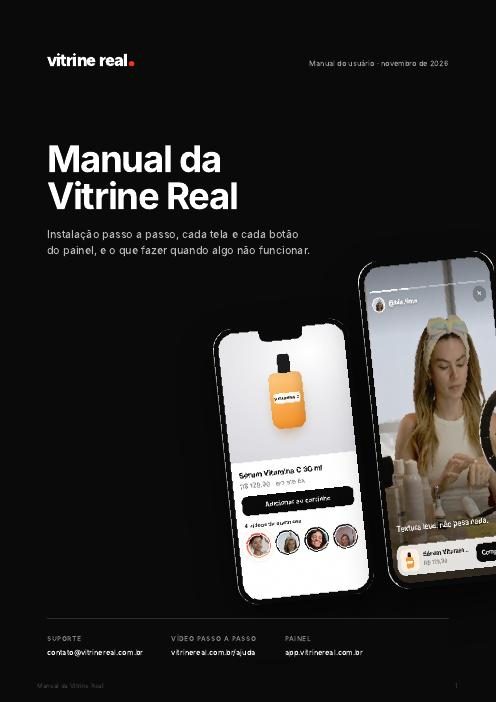
30 páginas com prints: instalação, cada botão do painel e o que fazer quando algo não funciona.
Baixar PDFEscreva pelo botão Ajuda, dentro do painel, ou mande um e-mail. Suporte 24h com IA e uma pessoa da equipe quando precisar.
[email protected]Instalação em 7 passos
A instalação é feita por você, sem programador. Ninguém precisa mexer na sua loja.
- 1Encontre a Vitrine Real
Na loja de apps do Shopify, busque Vitrine Real e clique em Instalar. Ou comece pelo botão Testar 3 dias grátis do nosso site.
- 2Autorize o app
O Shopify pede sua autorização para o app ver seus produtos e guardar os vídeos na sua loja. Clique em Instalar app.
- 3Escolha o plano
Essencial, Profissional ou Avançado, no mensal ou no anual. São 3 dias grátis. Cancelou antes, não paga nada.
- 4Ligue no tema
No painel, clique em Ligar no tema. No Shopify, clique em Salvar. É uma vez só.
- 5Suba o primeiro vídeo
Em Produtos, clique no produto e arraste o vídeo. Escreva o @ de quem gravou e uma frase curta.
- 6Publique
Clique em Publicar na loja. Até lá, nada muda na loja.
- 7Confira na loja
Clique em Ver na loja ↗. As bolinhas aparecem junto do botão de comprar. Não apareceu? Veja Algo não funcionou.
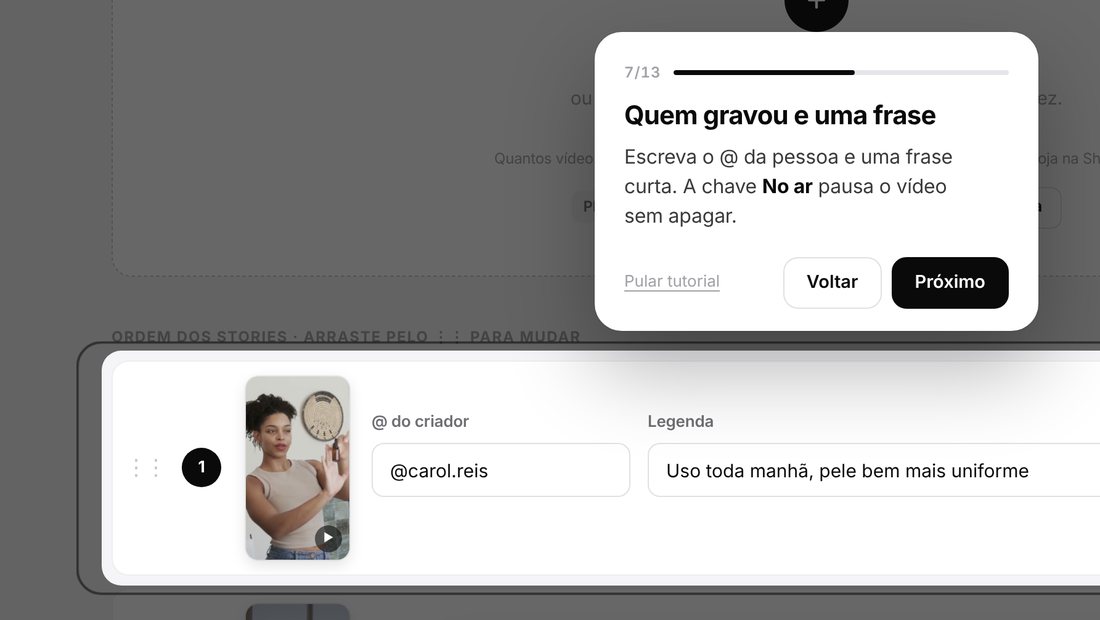
Um tutor mostra cada parte, com legendas
Na primeira vez que você entra, a tela escurece, a parte explicada fica em destaque e uma legenda diz o que é e o que fazer.
- Próximo e Voltar andam pelos passos. As setas do teclado também.
- Pular tutorial fecha. Ele não aparece de novo sozinho.
- Para rever: botão Ajuda, no topo do painel.
Respostas rápidas
Confira, nesta ordem: 1) a faixa da tela Produtos está verde ("Tudo certo")? Se estiver vermelha, clique em Ligar no tema e Salvar. 2) Você clicou em Publicar na loja depois de subir o vídeo? 3) O vídeo está No ar (e não Pausado)? 4) O produto está ativo no Shopify (não está como rascunho)? 5) Se o vídeo é de uma coleção com datas, a campanha já começou? Depois, recarregue a página da loja.
Tema novo vem com a Vitrine Real desligada. Clique em Ligar no tema, na faixa vermelha, e Salvar no editor do Shopify. Se você só duplicou o tema, o widget continua ligado.
Veja o motivo escrito na linha vermelha. Os mais comuns: arquivo maior que o limite do plano, vídeo com mais de 10 minutos, formato diferente de MP4, MOV ou WEBM, ou o limite semanal de envios do Shopify. Para o limite semanal, use vídeos que já estão nos Arquivos, pela biblioteca, ou espere alguns dias.
O Shopify prepara as versões do vídeo. Costuma levar segundos, mas vídeos longos podem demorar alguns minutos. Pode continuar usando o painel. Se passar de 15 minutos, mande uma dúvida pelo botão Ajuda.
Olhe o spam e a aba Promoções. Espere um minuto e peça de novo. Para não depender do e-mail, crie uma senha no botão Senha.
Os vídeos continuam guardados. Para voltar a publicar, escolha um plano.
Tire vídeos antigos ou pausados que não vai usar mais e publique. Remover também libera espaço nos Arquivos do Shopify.
Em Aparência, Tamanho e posição, troque No celular para Ajustar separado e escolha o tamanho só para o celular. Confira na prévia Celular e publique.
Em Aparência, aumente a Distância do rodapé no celular até ele ficar acima da barra de comprar do tema.
Ainda com dúvida?
A gente responde. Sugestão boa vira recurso para todas as lojas.